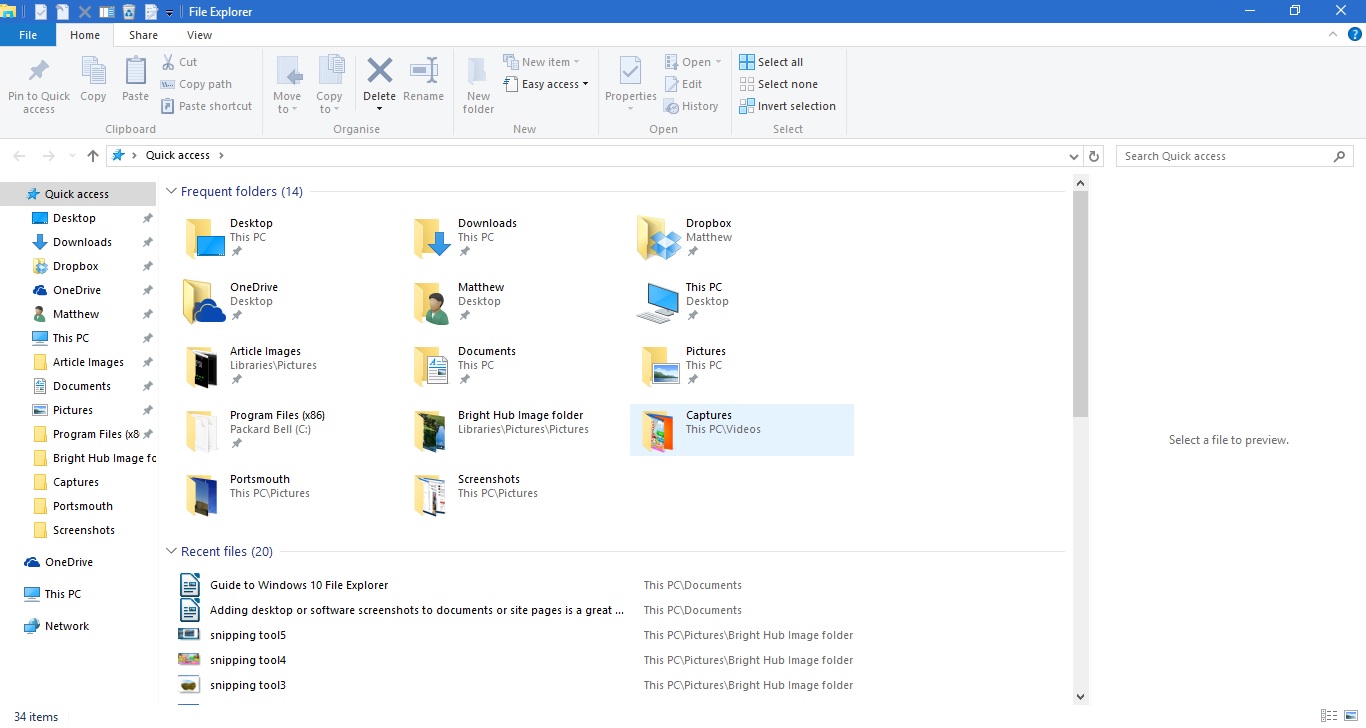
Der Datei-Explorer ist ein wichtiger Bestandteil von Windows 10. Dies ist ein Dateimanager, der alle Ordnerverzeichnisse und ihre Dateien anzeigt. Daher müssen Sie wahrscheinlich den Datei-Explorer öffnen, um Software und Dateien in Windows 10 zu öffnen, es sei denn, Sie haben einige Desktop-Verknüpfungen für diese hinzugefügt. Microsoft hat einige Anpassungen am Windows 10-Datei-Explorer vorgenommen.
Öffnen Sie den Datei-Explorer, indem Sie auf das Ordnersymbol in der Taskleiste klicken. Daraufhin wird das unten abgebildete Fenster geöffnet. Oben befinden sich die Multifunktionsleisten-Registerkarten mit zahlreichen Optionen, die Symbolleiste für den Schnellzugriff und die Adressleiste. Links sehen Sie die neue Schnellzugriffsliste der zuletzt aufgerufenen Ordner und Dateien. Der Ordnerinhalt wird rechts in der Seitenleiste für den Schnellzugriff angezeigt.

Sie können durch die Ordner navigieren, indem Sie sie rechts auswählen. Klicken Sie in der Adressleiste auf den Aufwärtspfeil , um das Stammverzeichnis zu öffnen, und navigieren Sie von dort aus durch die Verzeichnisse. Geben Sie die Ordner- und Dateititel in das Suchfeld des Datei-Explorers ein, um sie schneller zu finden.
Die Schnellzugriffsleiste
Der Schnellzugriff ist vielleicht die bemerkenswerteste Neuerung im Datei-Explorer, der die Favoriten-Seitenleiste links im Fenster ersetzt hat. Das schließt kürzlich geöffnete Ordner ein. Außerdem können Sie Ordner an die Seitenleiste für den Schnellzugriff anheften.
Sie können einen Ordner an den Schnellzugriff anheften, indem Sie im Datei-Explorer mit der rechten Maustaste auf ein Ordnersymbol klicken. Dadurch wird das Kontextmenü im folgenden Schnappschuss geöffnet. Wählen Sie dort im Kontextmenü die Option An Schnellzugriff anheften, um sie an die Seitenleiste anzuheften.

Sie können Ordner aus dem Schnellzugriff entfernen, indem Sie mit der rechten Maustaste auf die entsprechenden Symbole in der Seitenleiste klicken. Wählen Sie dann die Option Aus Schnellzugriff entfernen, um den Ordner aus der Seitenleiste zu entfernen.
Das Datei-Explorer-Menüband
In der Multifunktionsleiste des Datei-Explorers können Sie die meisten FE-Optionen auswählen. Klicken Sie auf die Registerkarten Start, Ansicht oder Freigeben, um deren Optionen in der Multifunktionsleisten-Symbolleiste zu öffnen. Klicken Sie auf die Registerkarte Startseite, um die Symbolleiste unten zu öffnen.

Diese Symbolleiste enthält die wichtigsten Optionen des Datei-Explorers für Dateien und Ordner. Dort können Sie mit den Optionen Kopieren nach , Verschieben nach , Löschen und Umbenennen Datei- und Ordnertitel kopieren, verschieben, löschen und bearbeiten. Sie können diese Optionen auch aus dem Kontextmenü auswählen, indem Sie mit der rechten Maustaste auf einen Ordner oder eine Datei klicken.
Wenn Sie einen Ordner oder eine Datei auswählen und auf der Registerkarte Start auf die Schaltfläche Löschen klicken, wird der Papierkorb gelöscht. Um den Ordner oder die Datei wirklich zu löschen, müssen Sie auch den Papierkorb leeren. Sie können mit der rechten Maustaste auf das Papierkorbsymbol auf dem Desktop klicken und Papierkorb leeren aus dem Kontextmenü auswählen, um ihn zu leeren.
Die Registerkarte "Freigeben" ist nicht unbedingt erforderlich. Sie enthält Optionen zum Freigeben von Dokumenten und Ordnern. Auf dieser Registerkarte befindet sich nun eine Schaltfläche zum Freigeben, sodass Sie eine App auswählen können, mit der Sie das ausgewählte Dokument direkt aus dem Dateimanager freigeben können. Wählen Sie ein Dokument aus, drücken Sie die Share- Taste und wählen Sie dann eine App aus der angezeigten Liste.
Die Registerkarte Ansicht enthält einige praktische Anpassungsoptionen für den Datei-Explorer. Dort können Sie beispielsweise alternative Symbolgrößen für den Datei-Explorer auswählen. Klicken Sie außerdem auf Sortieren nach, um die Datei- und Ordnerlisten nach Typ, Name, Datum, Tags usw. zu sortieren.

Eine weitere praktische Option auf dieser Registerkarte sind Kontrollkästchen für Elemente . Wenn Sie diese Option aktivieren, werden Kontrollkästchen hinzugefügt, mit denen Benutzer mehrere Ordner und Dateien auswählen können. Sie können also mehrere Dateien und Ordner auswählen, ohne die Strg-Taste gedrückt zu halten.
Der Ordner Libraries ist standardmäßig nicht in der Seitenleiste des Datei-Explorers enthalten. Sie können es jedoch über die Registerkarte Ansicht zur Seitenleiste hinzufügen, indem Sie den Navigationsbereich auswählen. Klicken Sie dann auf Bibliotheken anzeigen, um diesen Ordner zur Seitenleiste hinzuzufügen.

Die Symbolleiste für den Schnellzugriff
Die Symbolleiste für den Schnellzugriff befindet sich oben links im Fenster "Datei-Explorer". Es enthält Verknüpfungen zu Optionen in der Multifunktionsleisten-Symbolleiste. Sie können sie anpassen, indem Sie auf den kleinen Abwärtspfeil klicken. Das öffnet das unten gezeigte Menü.

Das Menü enthält einige Optionen, die Sie der Symbolleiste für den Schnellzugriff hinzufügen oder daraus entfernen können. Klicken Sie dort auf eine Option, die noch nicht ausgewählt ist, um sie der Symbolleiste hinzuzufügen. Alternativ können Sie auf eine ausgewählte Option klicken, um sie aus der QAT zu entfernen.
Sie können dieser Symbolleiste auch zusätzliche Optionen für den Papierkorb hinzufügen, diese sind jedoch im obigen Menü nicht enthalten. Sie können der Symbolleiste für den Schnellzugriff die Optionen " Leerer Papierkorb" , " Alle Elemente wiederherstellen" und " Papierkorb" hinzufügen. Klicken Sie auf das Papierkorbsymbol auf dem Desktop, um es wie folgt zu öffnen.
Klicken Sie dort auf die Registerkarte Verwalten, um die folgenden Optionen zu öffnen. Um der Symbolleiste für den Schnellzugriff eine Option für den leeren Papierkorb hinzuzufügen, klicken Sie auf der Registerkarte Verwalten mit der rechten Maustaste auf diese Schaltfläche, um das Kontextmenü zu öffnen. Wählen Sie in diesem Menü die Option Zur Symbolleiste für den Schnellzugriff hinzufügen, um sie wie folgt hinzuzufügen. Sie können die meisten anderen Optionen in der Multifunktionsleiste des Datei-Explorers ähnlich zum QAT hinzufügen.

Sie können Ordner in neuen Datei-Explorer-Fenstern öffnen, indem Sie die Registerkarte Datei auswählen. Wählen Sie einen zu öffnenden Ordner aus, klicken Sie auf Datei und dann im Menü unten auf Neues Fenster öffnen. Strg + N ist eine Tastenkombination für diese Option.

Darüber hinaus können Sie einen ausgewählten Ordner in der Eingabeaufforderung direkt über den Datei-Explorer öffnen. Wählen Sie die Option Öffnen der Eingabeaufforderung aus dem Menü oben. Dadurch wird der ausgewählte Ordner im Fenster der Eingabeaufforderung geöffnet, und Sie können ihn auch in PowerShell öffnen.
Hotkeys für den Datei-Explorer
Schließlich sollten Sie einige Tastenkombinationen des Datei-Explorers beachten. Der Datei-Explorer verfügt über eine Reihe von Hotkeys. Um diese zu finden, bewegen Sie den Cursor über eine Schaltfläche in der Multifunktionsleisten-Symbolleiste. Daraufhin wird ein kleines Textfeld geöffnet, in dem möglicherweise eine Tastenkombination enthalten ist (siehe Abbildung unten).

Die Alt-Taste verfügt über einige praktische Tastenkombinationen für den Datei-Explorer. Wenn Sie beispielsweise Alt + Aufwärtspfeil drücken, wird ein Ordner in Ihrem Ordnerbaum nach oben oder zurück verschoben. Drücken Sie die Tastenkombination Alt + Nach-Links, um einen Eintrag in Ihrem Ordnerverlauf zu löschen.
Es gibt auch Hotkeys zum Öffnen und Schließen des Datei-Explorers. Drücken Sie zum Öffnen eines neuen Dateiexplorer-Fensters Win + E. Alternativ können Sie auch Alt + F4 drücken, um den Dateiexplorer zu schließen.
Kopieren und Einfügen sind zwei Optionen, mit denen Sie Dateien im Datei-Explorer kopieren können. Drücken Sie Strg + C, um eine ausgewählte Datei zu kopieren. Dann können Sie das in einen anderen Ordner einfügen, indem Sie Strg + V drücken.
Das Vorschaufenster ist eine praktische Option im Datei-Explorer, mit der Sie eine Vorschau einer Bild- oder Dokumentdatei anzeigen können. Klicken Sie auf eine Datei, um eine Vorschau anzuzeigen, und drücken Sie dann Alt + P, um eine Vorschau für diese zu öffnen (siehe unten). Drücken Sie erneut Alt + P, um die Option auszuschalten.

Der Datei-Explorer ist sicherlich eines der wichtigsten Tools in Windows 10. In diesem Handbuch werden nur die integrierten Optionen beschrieben. Sie können den Datei-Explorer mit zusätzlicher Software von Drittanbietern und Registrierungsänderungen weiter anpassen.