Edge ist der neueste Browser von Microsoft, der den Internet Explorer ersetzt hat. Bei Edge ist zu beachten, dass es keine integrierte Option zum Auswählen alternativer Standard-Downloadordner enthält. Der Browser speichert die Daten standardmäßig im Ordner "Downloads". Sie können dies jedoch ändern, indem Sie die Registrierung bearbeiten.
Siehe auch unseren Artikel dns_probe_finished_nxdomain Error - Alle möglichen Korrekturen
Öffnen Sie den Registrierungseditor in Windows 10 mit Ausführen. Sie können Run mit dem Win + R-Hotkey öffnen. Geben Sie "regedit" in das Textfeld ein und drücken Sie die Eingabetaste, um das Fenster "Registrierungseditor" zu öffnen.
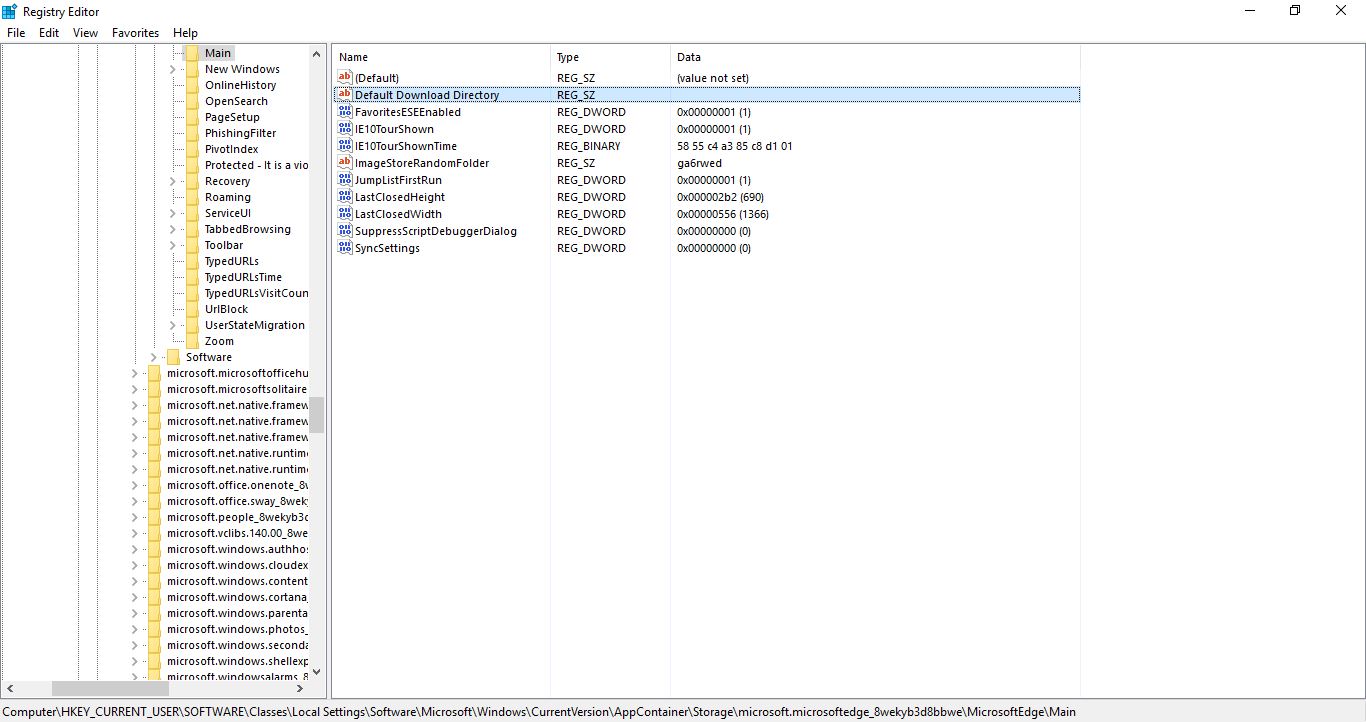
Navigieren Sie dann mit der Seitenleiste zum Registrierungsschlüssel. Wechseln Sie zu diesem Registrierungsschlüssel: HKEY_CURRENT_USER \ SOFTWARE \ Classes \ Local Settings \ Software \ Microsoft \ Windows \ Aktuelle Version \ AppContainer \ Storage \ microsoft.microsoftedge_8wekyb3d8bbwe \ MicrosoftEdge \ Main . Wählen Sie den Hauptunterschlüssel aus, wie im folgenden Schnappschuss gezeigt.

Richten Sie als Nächstes einen neuen Zeichenfolgenwert ein. Klicken Sie dazu mit der rechten Maustaste auf eine leere Stelle rechts im Fenster und klicken Sie auf Neu > Zeichenfolgenwert . Geben Sie als Titel 'Default Download Directory' ein.

Doppelklicken Sie jetzt auf Default Download Directory (Standard-Downloadverzeichnis) , um das im folgenden Bild gezeigte Fenster Edit String (Zeichenfolge bearbeiten) zu öffnen. Dort sollten Sie den Pfad des neuen Standard-Download-Ordners in das Textfeld Wert eingeben. Öffnen Sie den neuen Download-Ordner im Datei-Explorer, kopieren Sie den Pfad aus der Adressleiste und fügen Sie ihn mit Strg + C und Strg + V in das Feld Wert ein.

Klicken Sie dann auf OK , um das Fenster Zeichenfolge bearbeiten zu schließen. Schließen Sie den Registrierungseditor und öffnen Sie den Edge-Browser. Mit Edge heruntergeladene Software wird nun in dem neuen Standardordner gespeichert, in dem Sie sie mit dem Registrierungseditor konfiguriert haben. Sie können den Ordner jederzeit bearbeiten, indem Sie im Fenster Standard-Downloadverzeichnis- Bearbeitungszeichenfolge einen alternativen Pfad dafür eingeben .