Wenn Sie neu in Android sind, scheint alles auf den ersten Blick ein bisschen überwältigend. Unabhängig davon, ob Sie neu in Smartphones sind oder von iOS oder Windows 10 Mobile umgezogen sind, bietet Android eine Lernkurve für alle, die nicht mit den Feinheiten des mobilen Betriebssystems von Google vertraut sind. Glücklicherweise ist es wirklich einfach, selbst die komplexesten Aufgaben zu erlernen, wenn Sie erst einmal mit Android vertraut sind. Heute werden wir uns ansehen, wie Sie Ihre installierten Apps auf Android aktualisieren können. Wenn Sie sicherstellen, dass Ihre Apps regelmäßig aktualisiert werden, schützen Sie sich vor Abstürzen, Fehlern und Sicherheitslücken und sorgen dafür, dass Ihr Gerät schnell und reibungslos funktioniert. Apps werden regelmäßig um neue Funktionen erweitert, sodass das Aktualisieren Ihrer App-Bibliothek auf Android zum Kinderspiel wird. Einige Ihrer System-Apps, wie der Telefonwähler oder die Google-App-Suite, werden ebenso wie Ihre eigenen vom Benutzer installierten Apps über den Play Store aktualisiert. Außerdem kann Android Ihre Apps automatisch für Sie aktualisieren, wodurch das gesamte Aktualisierungssystem nahtlos wird. Schauen wir uns an, wie das alles in unserer Anleitung zum Aktualisieren von Apps auf Android gemacht wird.
Lesen Sie auch unseren Artikel So installieren Sie ein APK auf Android

Öffnen Sie den Play Store
Der Google Play Store entspricht dem App Store auf iOS. Hier können Sie alle Ihre Apps, Filme, Musik und Bücher auf Ihr Gerät herunterladen. In den letzten Jahren wurden viele Änderungen vorgenommen, und jede Version erleichtert die Verwaltung und das Durchsuchen des Shops. Wenn Sie den Play Store nicht häufig genutzt haben, wissen Sie möglicherweise nicht, wie Sie ihn öffnen sollen. In der Regel haben neue Android-Geräte ein Symbol für den Play Store auf dem Startbildschirm Ihres Geräts. Möglicherweise müssen Sie jedoch auch die App-Schublade öffnen, um das Symbol anzuzeigen. Auf meinem Tablet befindet sich das Symbol im Dock meines Geräts. Tippen Sie einfach auf das Symbol und der Play Store öffnet sich auf der Startseite.
Zeigen Sie Ihre App-Updates an
Die meisten Apps auf Android verwenden ein Schiebemenü, um durch die App zu navigieren. Dieses Menü wird geöffnet, um Ihre persönlichen Apps auf der Plattform anzuzeigen. Um dieses Menü anzuzeigen, schieben Sie entweder Ihren Finger von der linken Seite des Bildschirms nach rechts oder tippen Sie auf das dreifache Symbol in der oberen linken Ecke Ihres Bildschirms. Dadurch wird das Menü geöffnet, und Sie können aus einer Vielzahl von Optionen auswählen.

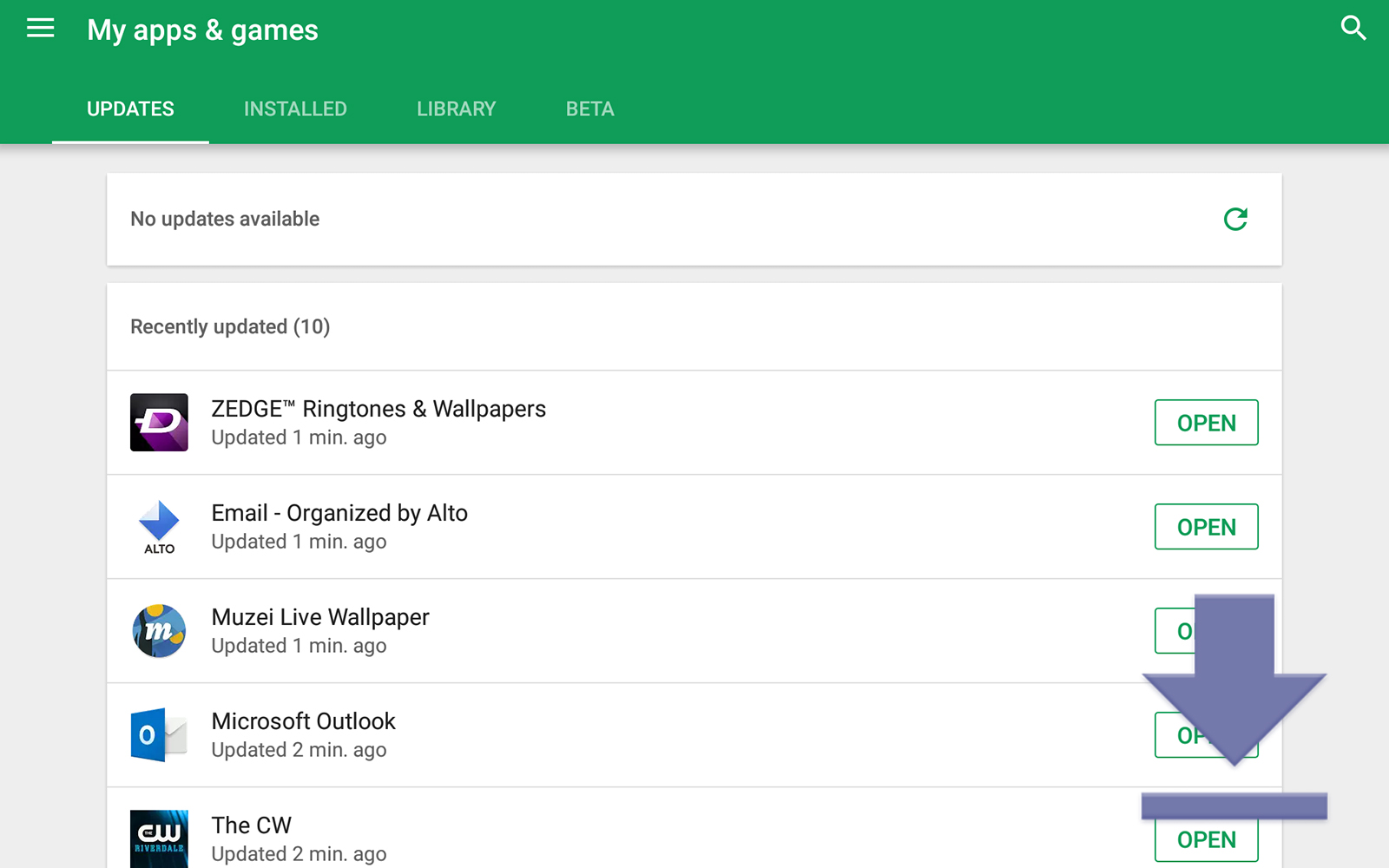
Wählen Sie "Meine Apps und Spiele". Dies sollte die zweite Menüoption von oben sein. Daraufhin gelangen Sie zu einer Seite mit dem Titel „Meine Apps und Spiele“ mit verschiedenen Optionen, darunter Updates, Installiert, Bibliothek und gegebenenfalls Beta. Auf der Registerkarte Updates, die bereits ausgewählt sein sollte, wenn Sie dieses Menü aufrufen, werden die Apps angezeigt, deren Updates noch installiert werden müssen. Auf der Registerkarte Installiert werden alle auf Ihrem Gerät installierten Apps angezeigt. Auf der Registerkarte Bibliothek werden alle Apps in Ihrer Bibliothek angezeigt, die Sie nicht auf Ihrem aktuellen Gerät installiert haben, sondern in der Vergangenheit installiert haben. Schließlich zeigt Beta, falls vorhanden, alle Beta-Apps an, die Sie gerade verwenden. Wenn Sie ein neues Android-Gerät verwenden, verwenden Sie wahrscheinlich keine Beta-Anwendungen.

Für unsere Zwecke bleiben wir bei der Registerkarte "Updates", obwohl es gut ist zu wissen, was die anderen Registerkarten tun. Der Play Store listet alle verfügbaren Updates für Ihr Gerät auf. Sie werden feststellen, dass sich neben jeder App eine Schaltfläche befindet, die ein einzelnes Update ermöglicht. Außerdem befindet sich oben auf der Seite eine Schaltfläche mit der Aufschrift „Alle aktualisieren“. In der Regel ist dies die Schaltfläche, die Sie zum Aktualisieren Ihrer Apps verwenden möchten. Durch Drücken der Taste wird der Aktualisierungsvorgang gestartet, wobei jedes Update einzeln in der Liste heruntergeladen und installiert wird. Sobald die Apps aktualisiert wurden, wird auf der Seite eine Liste der kürzlich aktualisierten Apps angezeigt.

Wenn Sie sehen möchten, was sich in den einzelnen App-Updates geändert hat, können Sie eine App auswählen, indem Sie sie berühren und die Liste "Was ist neu?" Oben in der App-Liste lesen.

Apps automatisch aktualisieren
Die meisten Benutzer werden sich wahrscheinlich dafür entscheiden, dem Gerät zu erlauben, Anwendungen automatisch zu aktualisieren, anstatt dies manuell zu tun. Zum Glück ist es sehr einfach, dies einzuschalten, wenn es noch nicht geschehen ist. Öffnen Sie einfach dasselbe Schiebemenü wie zuvor und wählen Sie die Einstellungen am Ende der Liste aus. Hier finden Sie eine Reihe hilfreicher Einstellungen. Im Moment wird jedoch geprüft, wie Sie sicherstellen können, dass die Option zum automatischen Aktualisieren von Apps ausgewählt ist. Zum Glück müssen wir nicht zu weit in die Einstellungen eintauchen, um sie zu finden. Die erste Option oben im Menü unter "Allgemein" lautet "Apps automatisch aktualisieren". Drücken Sie auf dieses Symbol, um ein Popup anzuzeigen. Sie sollten sicherstellen, dass "Apps jederzeit automatisch aktualisieren" ausgewählt ist. Google Play warnt davor, dass möglicherweise Datengebühren anfallen. Ich finde jedoch, dass es ziemlich gut ist, auf die Aktualisierung von Wi-Fi zu warten. Wenn ein Update jemals durchgeführt wird, während Sie mit mobilen Daten arbeiten, können Sie Updates stoppen, indem Sie dieselbe Update-Anzeige anzeigen, die wir zuvor angezeigt haben.

Sobald Sie zugelassen haben, dass Apps automatisch aktualisiert werden, werden in der Regel alle ein oder zwei Tage App-Updates bereitgestellt. Wenn Sie lieber die vollständige Kontrolle darüber haben möchten, wann und welche Apps aktualisiert werden, können Sie diese Einstellung deaktiviert lassen (oder deaktivieren, wenn sie bereits aktiviert ist). Schließlich können Sie die automatischen Updates auch für jede App einzeln aktivieren oder deaktivieren, indem Sie die Play Store-Liste der App aufrufen, auf das Dreifachpunkt-Menü in der oberen rechten Ecke tippen und „Auto-Update App“ auswählen oder die Auswahl aufheben. "

***
Google und Google Play machen es wirklich einfach, Apps schnell zu aktualisieren. Die automatische Aktualisierung von Apps ist auch eine hervorragende Möglichkeit, um Ihr System auf dem neuesten Stand zu halten, ohne sich um die manuelle Verwaltung Ihrer Bibliothek kümmern zu müssen. Der Play Store hat seit den Tagen des Android Market einen langen Weg zurückgelegt, und die Verwaltung Ihrer App-Bibliothek war noch nie so einfach.